Manual de AJPX Desk
Guía completa de la plataforma: qué hace cada pantalla, qué correos se envían solos, y cómo funcionan los tres asistentes de inteligencia artificial.
1. Primeros pasos
AJPX Desk es el primer módulo de la plataforma Fidelu. Se accede desde ajpxdesk.ajpxolutions.com.
Cómo entrar
- Continuar con Google — inicio de sesión con un clic si usas Gmail/Google Workspace.
- Email y contraseña — con enlace de "Forgot password" si la olvidas.
- Elegir qué vas a usar: al crear tu cuenta eliges AJPX Desk (soporte técnico), el CRM (ventas y clientes) o las dos, y empiezas una prueba gratis de 30 días sin tarjeta de crédito. Puedes cambiarlo cuando quieras desde Configuración → Módulos.
- Cierre de sesión automático: a los 15 minutos sin actividad, con un aviso de 60 segundos antes de salir.
Cómo navegar entre secciones (pestañas)
- Un clic en un ítem del menú lateral reemplaza la pantalla actual — el comportamiento de siempre.
- Doble clic en un ítem abre esa sección como una pestaña nueva, igual que en un navegador — por ejemplo, para tener una factura abierta en Facturación y un cliente en Clientes al mismo tiempo. Las pestañas aparecen justo debajo de la barra superior (se ve una en la captura del Dashboard, más abajo).
- Cada pestaña se cierra con su ✕. Un punto de color junto al nombre avisa que esa pestaña tiene un formulario sin guardar, aunque hayas cambiado a otra.
- Si la sección ya está abierta en otra pestaña, un clic o doble clic solo la trae al frente — nunca la abre dos veces.
2. Dashboard
Lo primero que ves al entrar: un resumen del estado de la operación hoy.
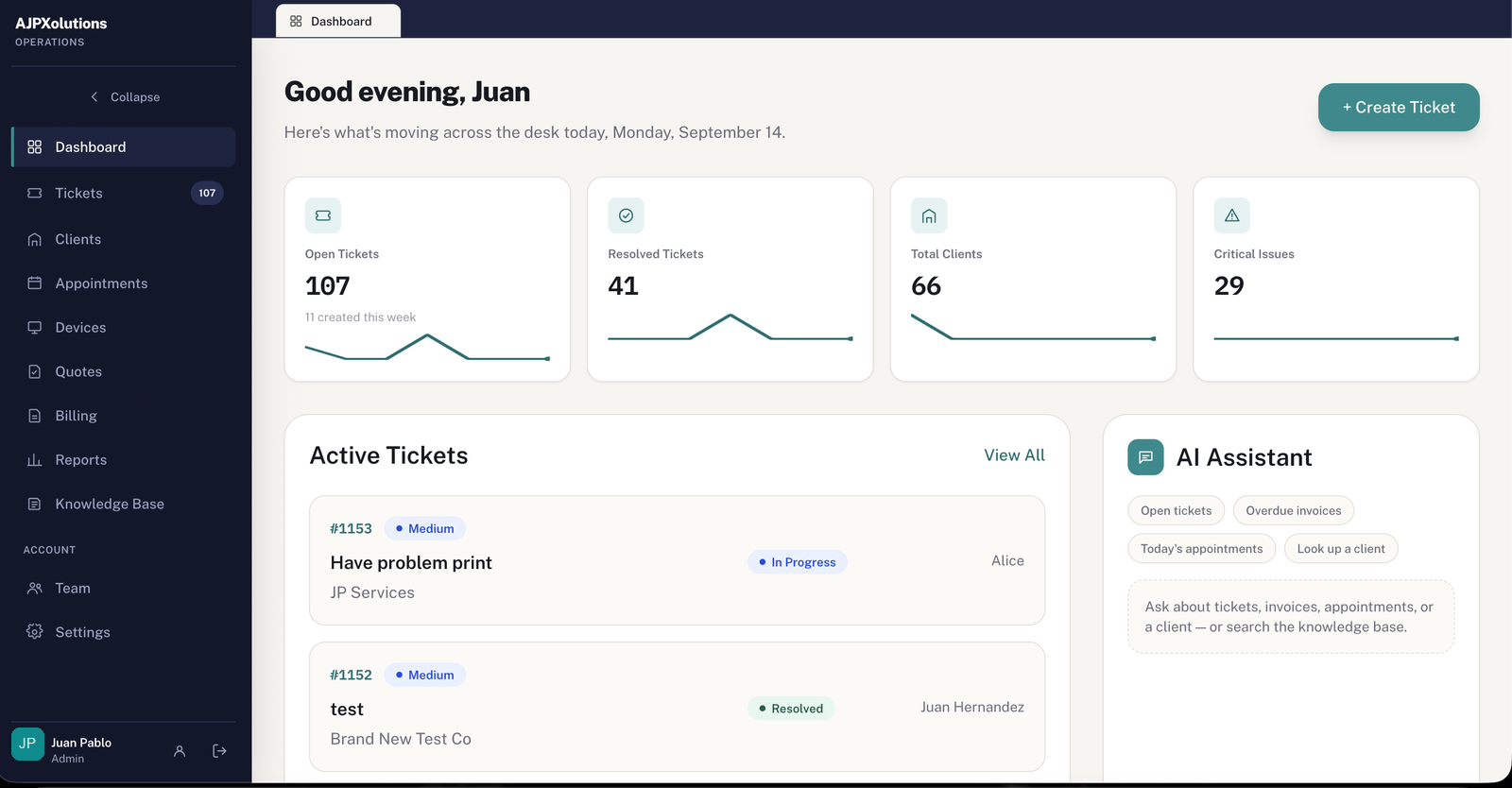
Qué encuentras aquí
- 4 tarjetas de estadísticas — Tickets Abiertos (con cuántos se crearon esta semana), Resueltos, Clientes Totales, Problemas Críticos.
- Tickets Activos — los más recientes, con acceso directo a "Ver todos".
- + Crear Ticket — botón directo para levantar un ticket sin ir a la sección de Tickets.
- Asistente de IA — hazle preguntas sobre tickets, facturas, citas o clientes sin salir del Dashboard (ver sección "Los 3 asistentes de IA").
3. Tickets
El corazón de la operación: cada solicitud de soporte, desde que se crea hasta que se resuelve.
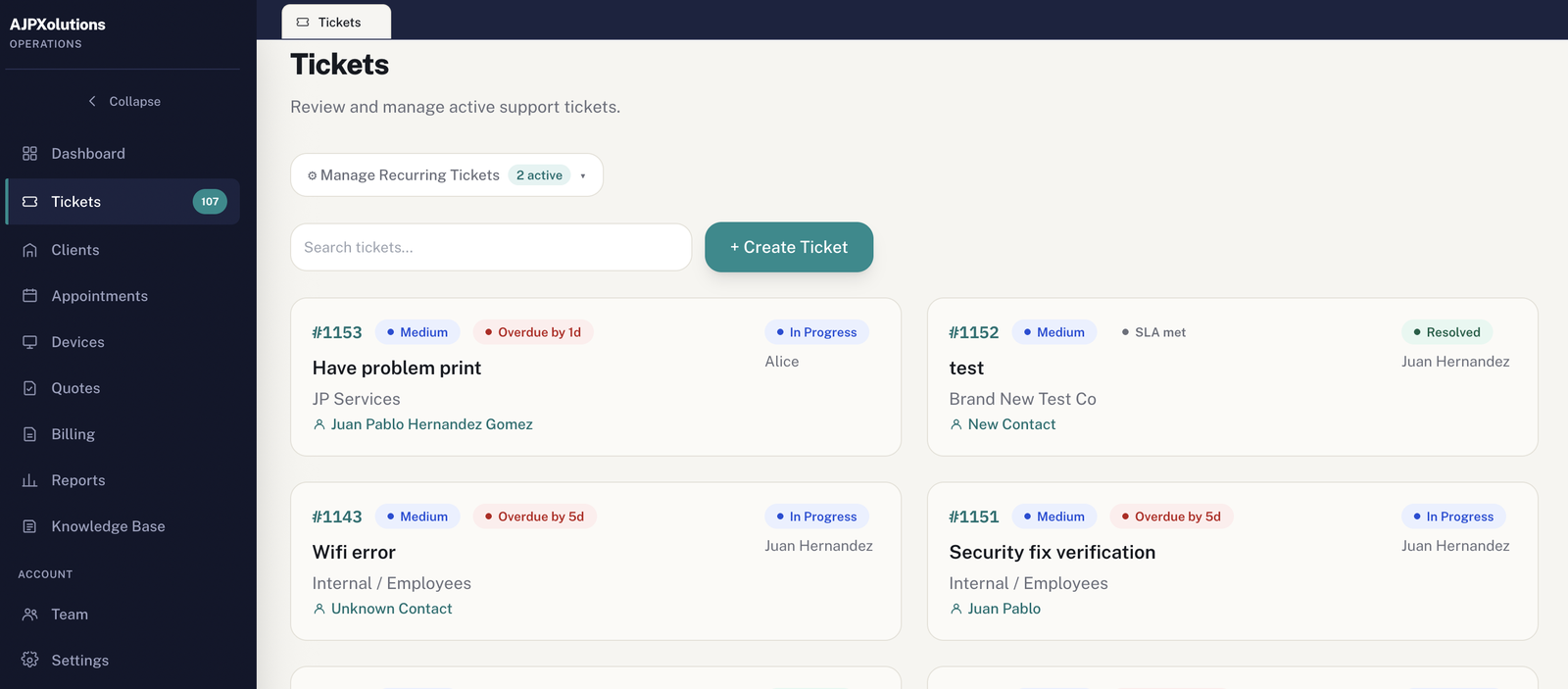
Qué puedes hacer
- Crear ticket — cliente, contacto, problema, descripción, categoría, prioridad, adjuntos y campos personalizados.
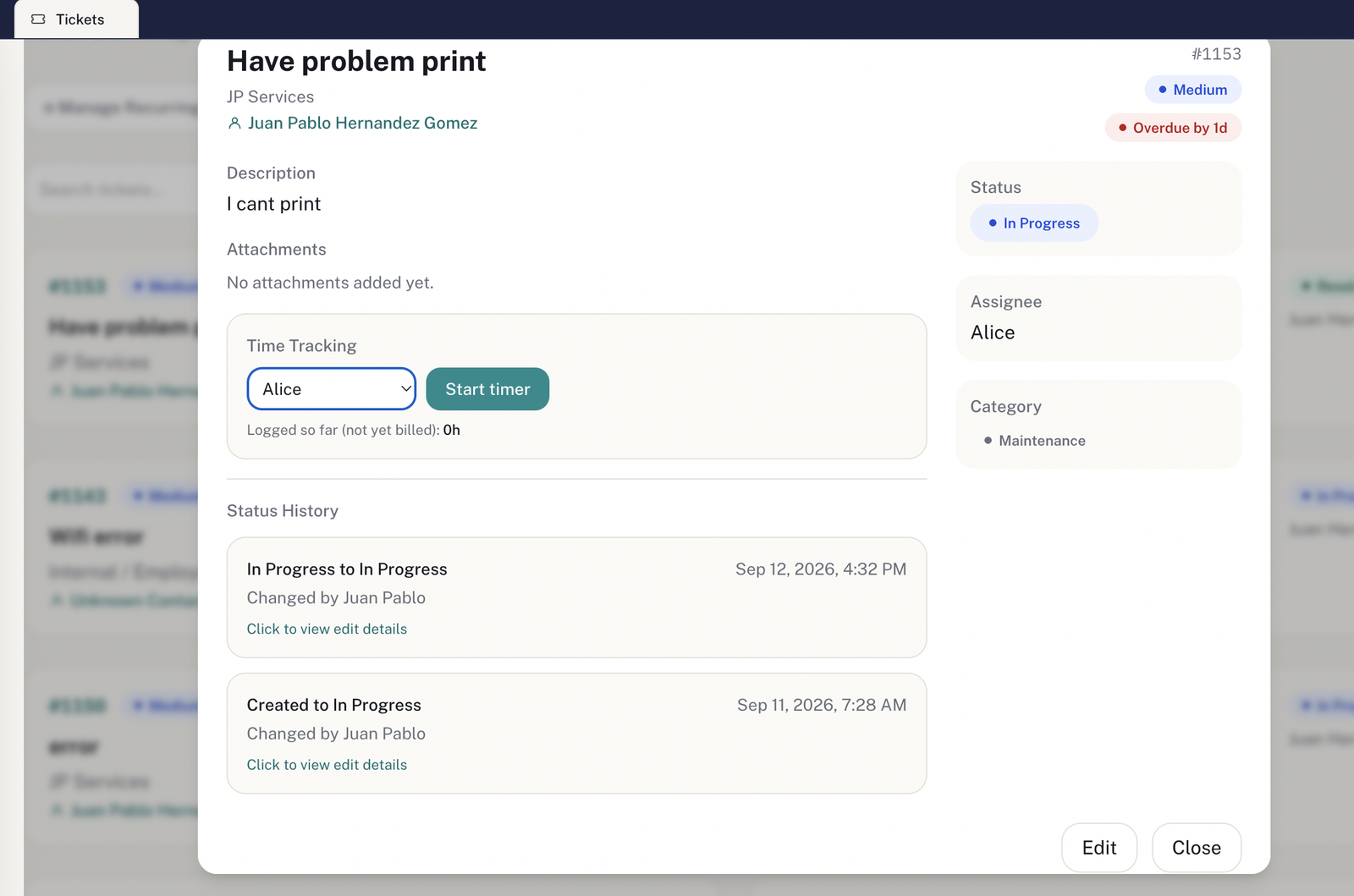
- Cambiar estado/prioridad/asignado — cada cambio queda en el Historial de Estado con fecha y quién lo hizo.
- Comentarios internos — con inserción rápida de macros (respuestas predefinidas configuradas en Settings).
- Seguimiento de tiempo (Time Tracking) — inicia el cronómetro por técnico; ese tiempo aún no facturado queda visible como "Logged so far (not yet billed)".
- Insignia de SLA — indica si el ticket va a tiempo, en riesgo, o vencido ("Overdue by Xd").
- Tickets recurrentes — "Manage Recurring Tickets" para tareas que se repiten (ej. mantenimiento mensual).
- Correo entrante a ticket — un correo a la dirección de soporte de tu cuenta crea o comenta un ticket automáticamente.
4. Clientes
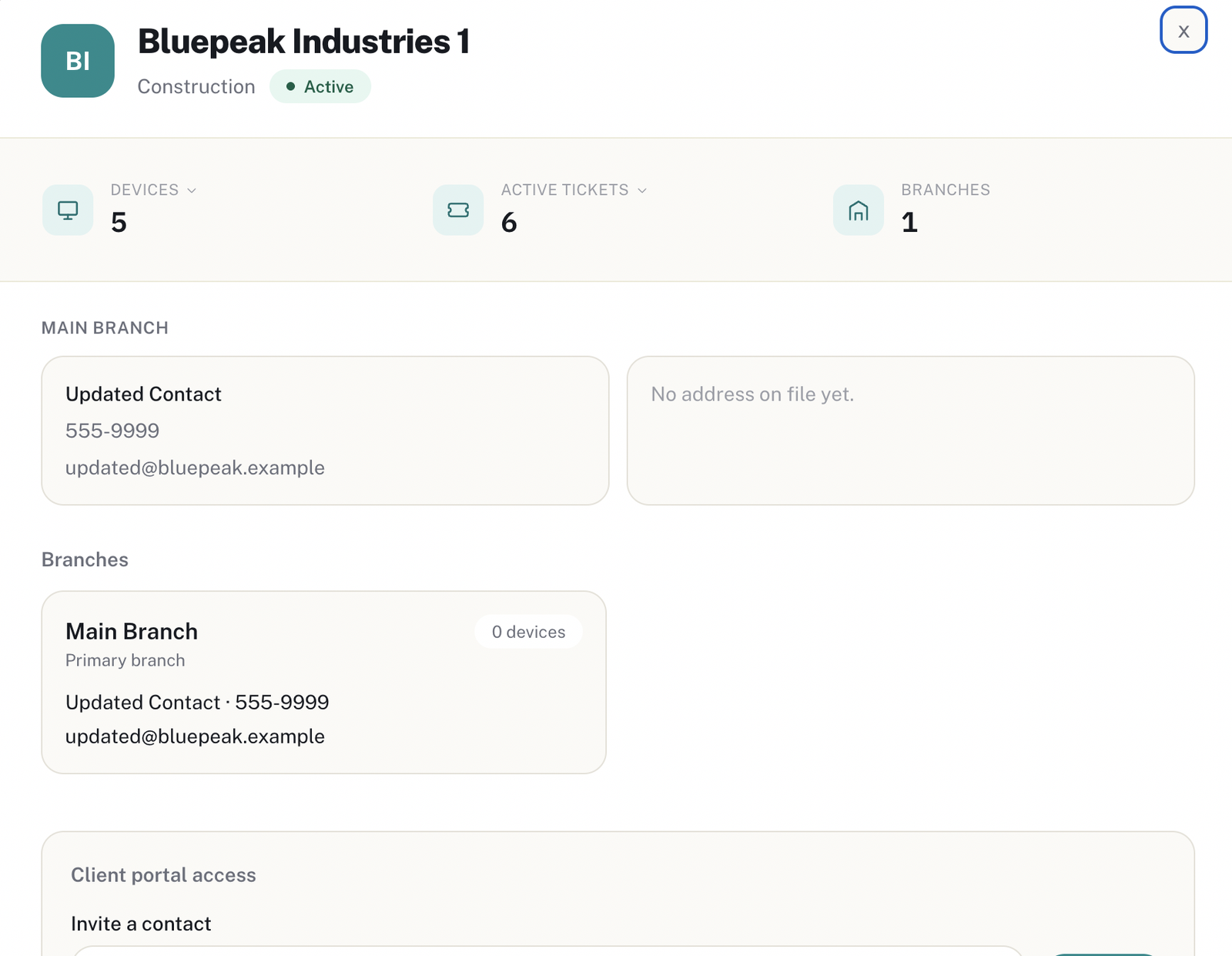
La base de todos tus clientes, sus sucursales, y el acceso que les das al Portal de Cliente.
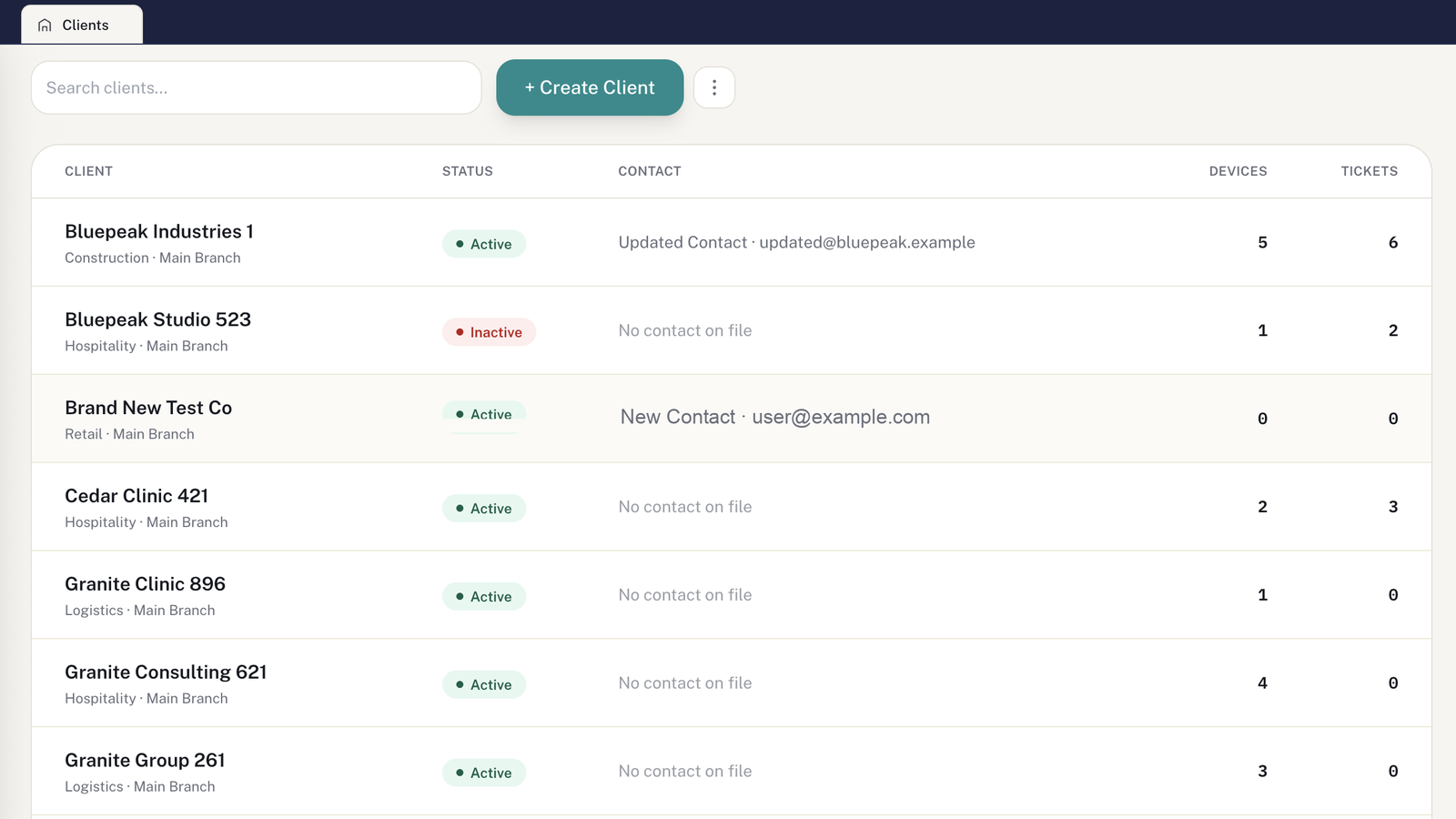
Qué puedes hacer
- Crear/editar clientes, con múltiples sucursales por cliente.
- Importar por CSV — para dar de alta muchos clientes de una vez.
- Invitar al Portal de Cliente — desde el detalle del cliente, sección "Client portal access". Puedes cancelar una invitación pendiente.
- Ver, sin salir de la ficha, los dispositivos y tickets activos de ese cliente.
5. Citas
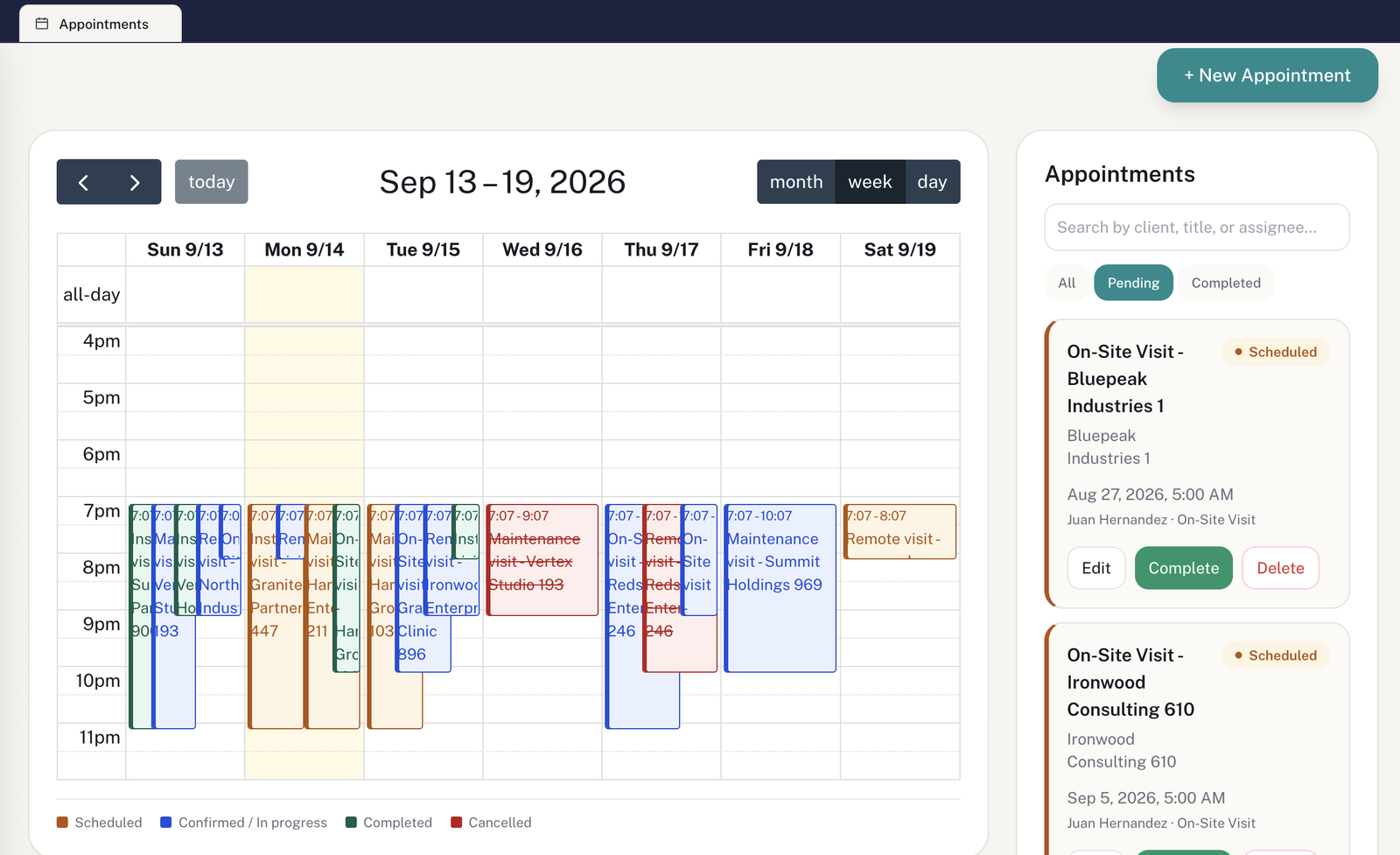
Calendario de visitas y citas de servicio, con recordatorio automático 24 horas antes.
Qué puedes hacer
- Crear/editar citas, ver por mes, semana o día.
- Marcar como Completada o eliminarla.
- Filtrar entre Todas / Pendientes / Completadas.
- El código de color indica el estado: Programada, Confirmada/En progreso, Completada, Cancelada.
6. Equipos (Devices)
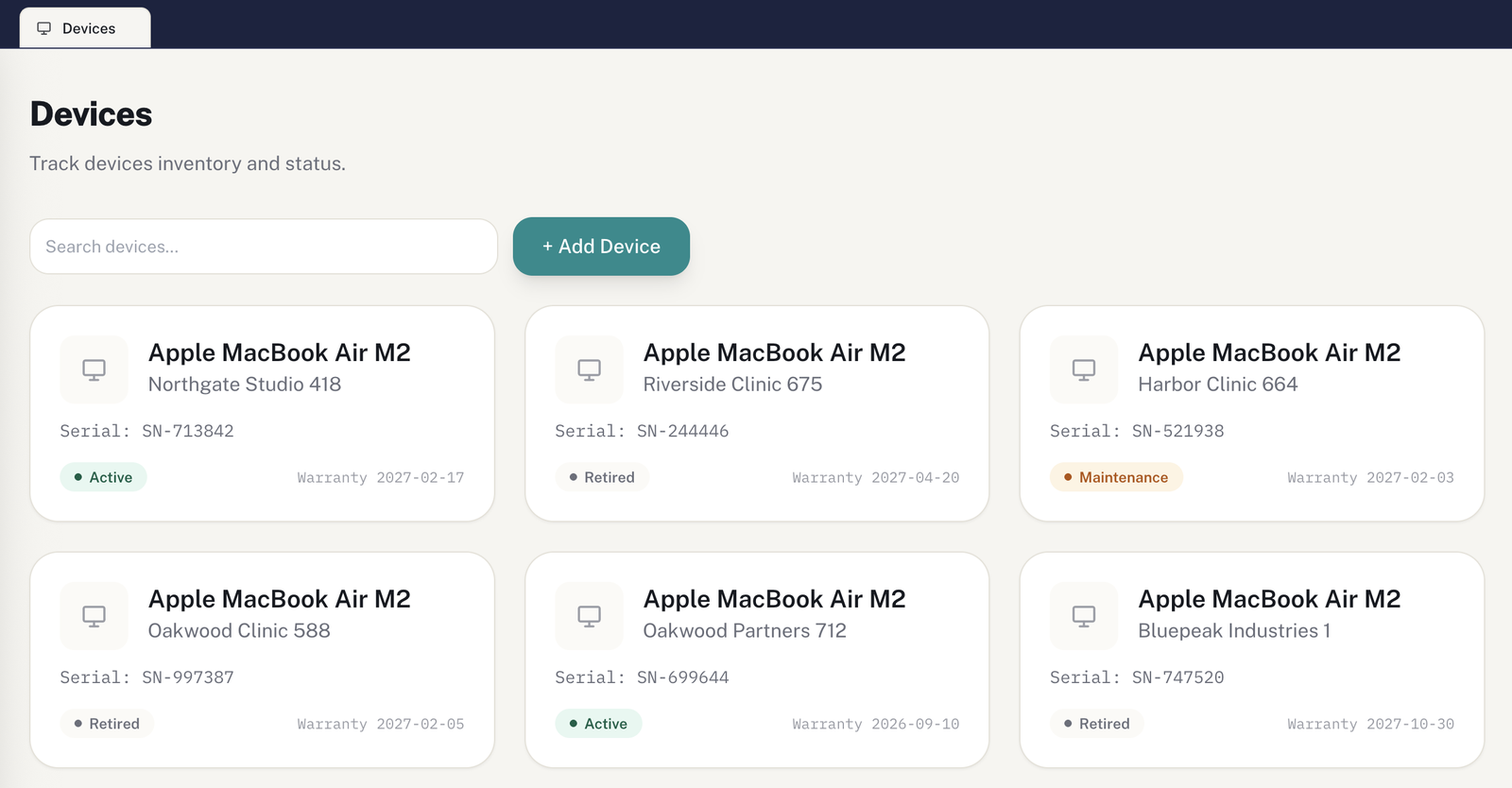
Inventario de los dispositivos de tus clientes: qué tienen, dónde, y en qué estado.
Qué puedes hacer
- Registrar un dispositivo: tipo, número de serie, garantía, y a qué cliente/sucursal pertenece.
- Cambiar su estado (Activo, Mantenimiento, Retirado).
- Buscar y filtrar por estado.
7. Cotizaciones
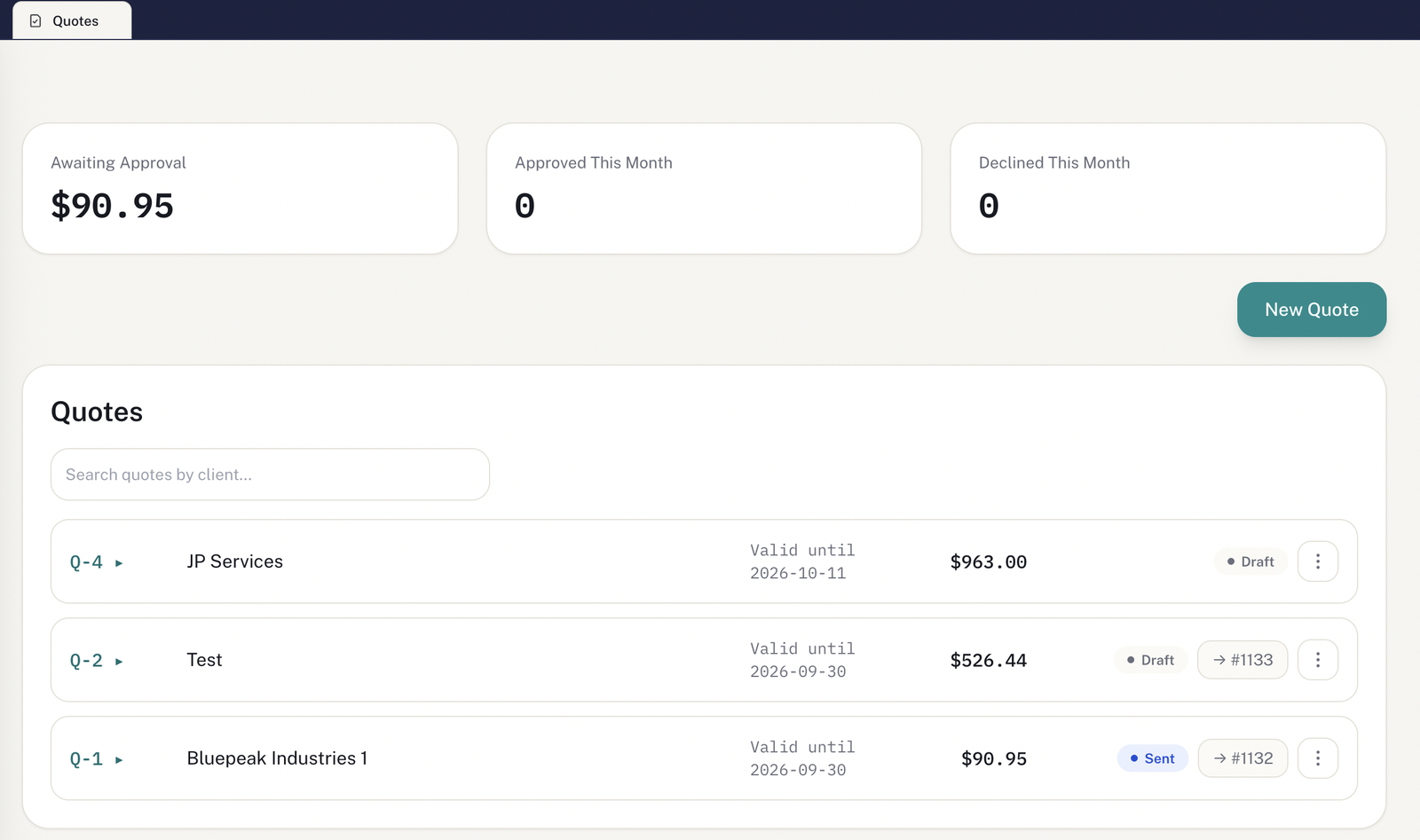
Antes de facturar, cotiza — y conviértelo en ticket o factura en un clic cuando el cliente apruebe.
Qué puedes hacer
- Crear cotización con línea de productos/servicios, descuento e impuesto.
- Enviarla al cliente — el cliente la ve y la aprueba o rechaza desde su Portal (única acción de escritura que tiene ahí, aparte del chat).
- Convertir una cotización Aprobada en ticket directamente (columna con la flecha "→ #ticket").
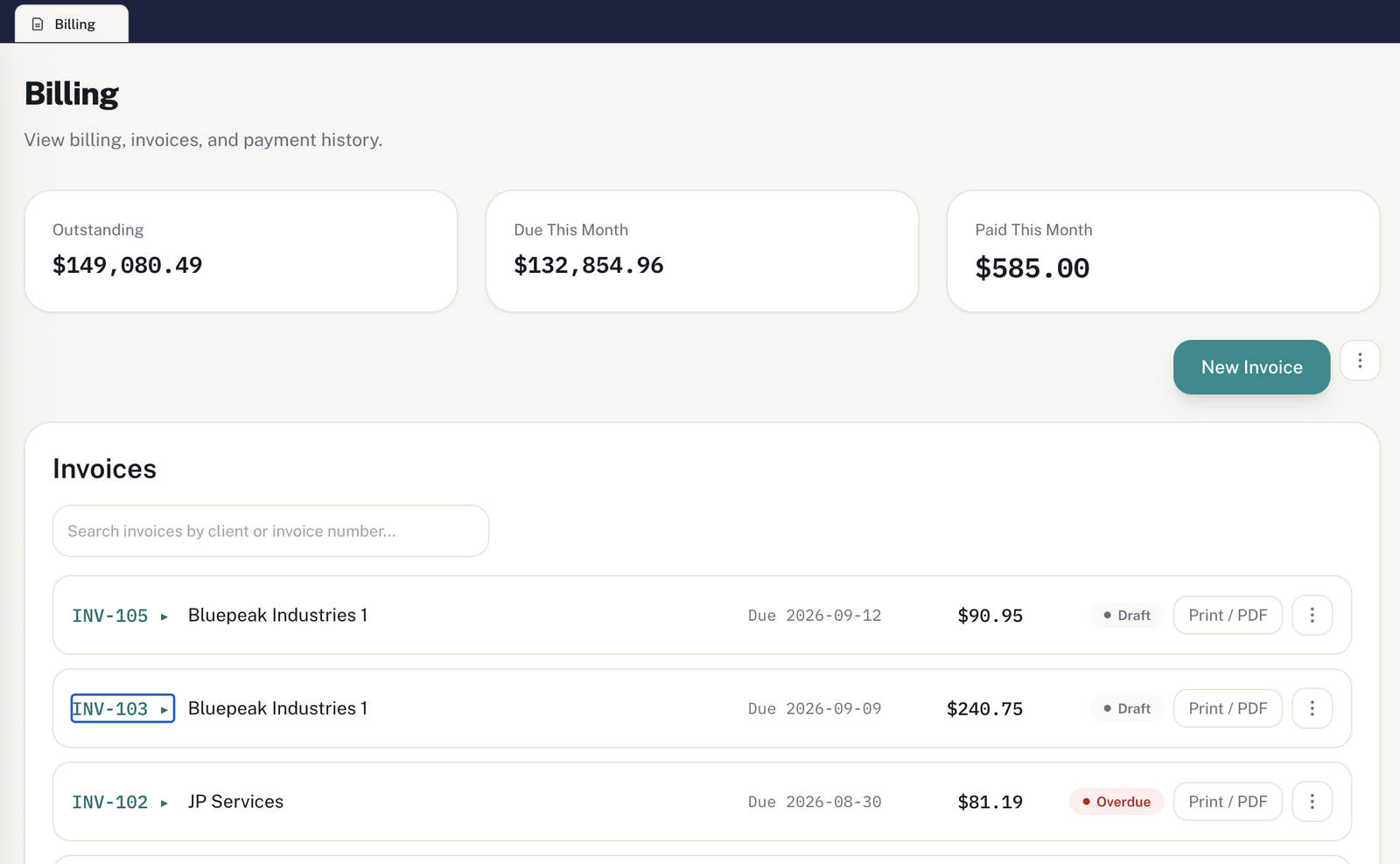
8. Facturación
Facturas manuales o generadas desde tickets resueltos o cargos recurrentes.
Qué puedes hacer
- Nueva factura — manual, desde un ticket resuelto, o desde un cargo recurrente.
- Enviar factura al cliente por correo, marcar como pagada, o imprimir/PDF.
- Configurar la suscripción de tu propia cuenta (Stripe) desde la misma sección.
9. Reportes
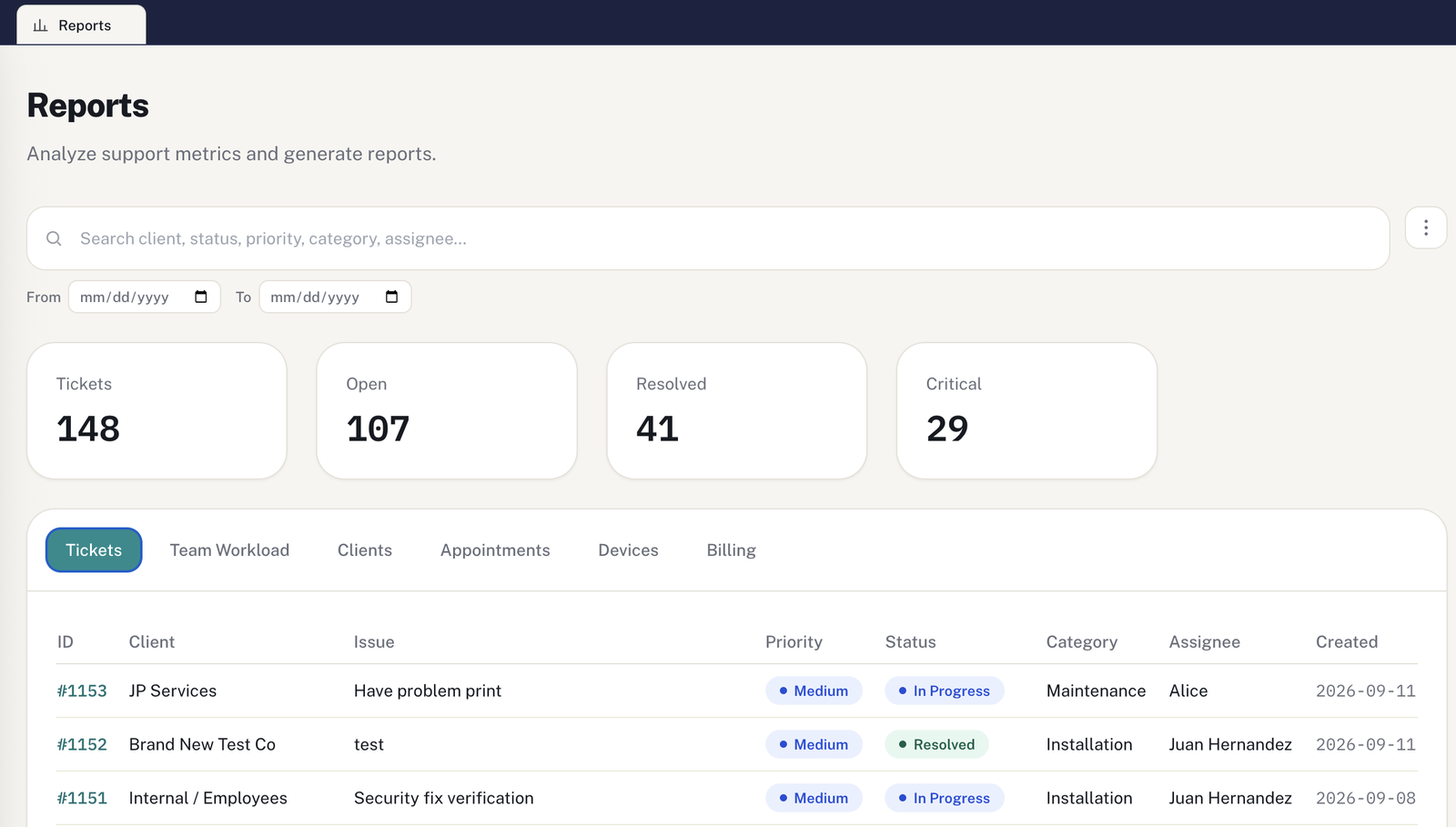
Todos los módulos, en una sola vista filtrable por fecha y texto libre.
Qué puedes hacer
- Filtrar por rango de fechas y por texto (cliente, estado, prioridad, categoría, asignado).
- Cambiar entre pestañas: Tickets, Team Workload, Clients, Appointments, Devices, Billing.
- Exportar a CSV o imprimir.
10. Base de Conocimiento
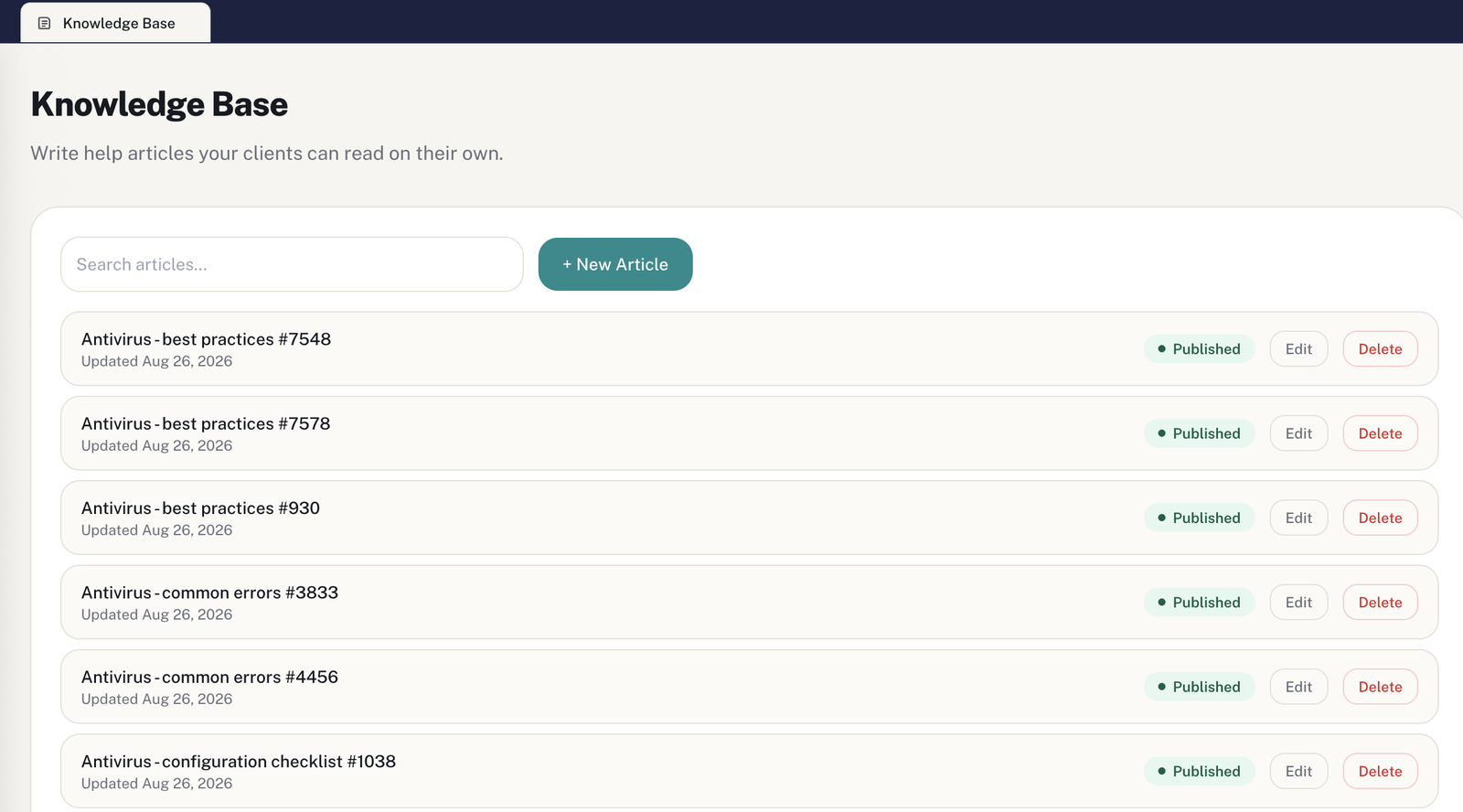
Artículos de ayuda que tus clientes pueden leer solos — y que alimentan a los asistentes de IA.
Qué puedes hacer
- Escribir/editar/eliminar artículos.
- Borrador vs. Publicado — un artículo en Borrador solo lo ve el staff; Publicado lo ve también el cliente y el chatbot del portal.
11. Equipo y permisos
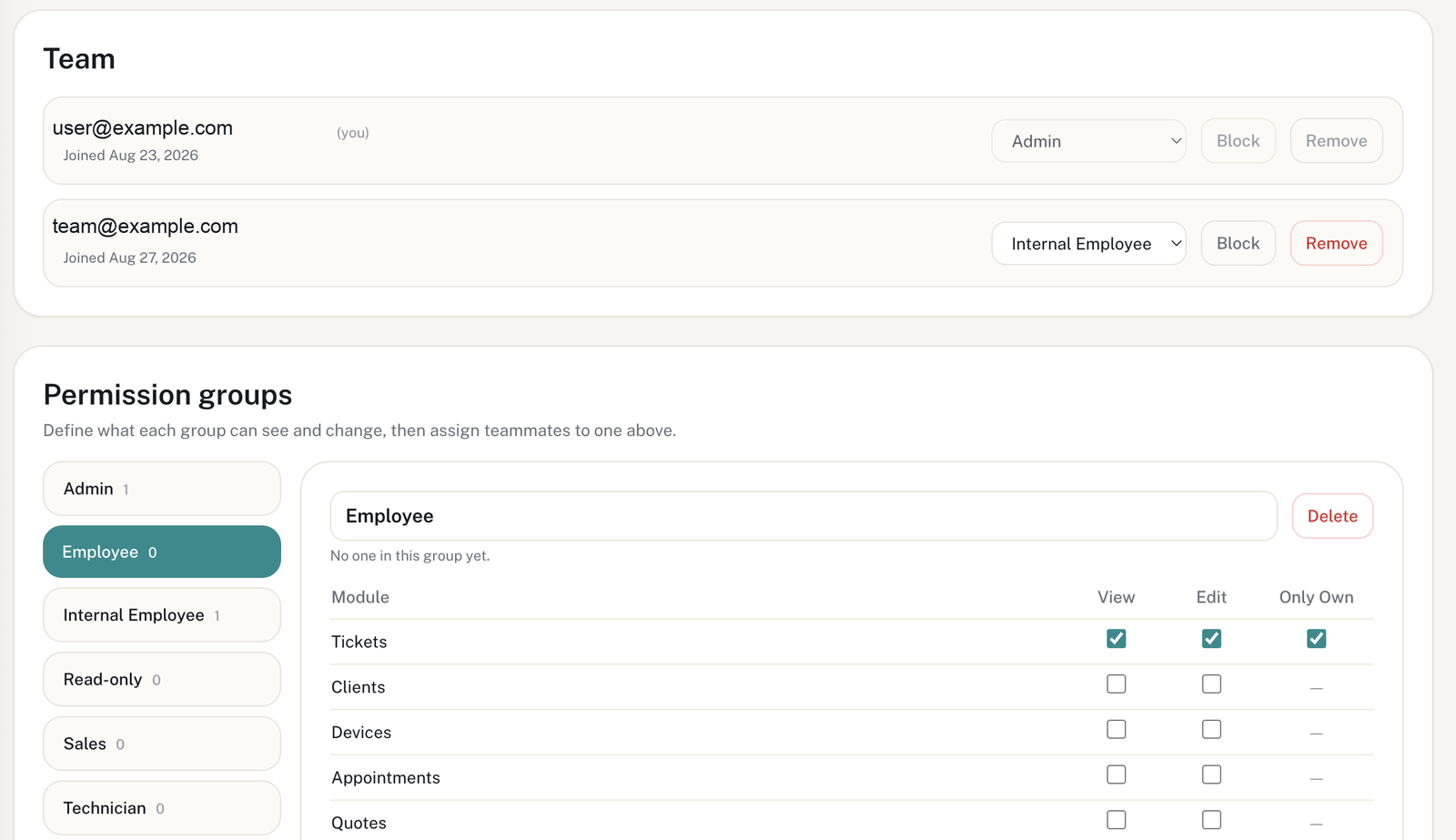
Quién de tu empresa tiene acceso, y qué puede ver/editar cada quien.
Qué puedes hacer
- Invitar por correo (no por link) a un nuevo miembro del equipo.
- Asignar rol: Admin o un Grupo de Permisos personalizado.
- Crear grupos de permisos con control fino por módulo: Ver, Editar, y "Only Own" (ej. un técnico que solo ve sus propios tickets).
- Bloquear o remover un miembro; queda un registro de auditoría de estos cambios.
12. Configuración
Aquí se ajusta cómo se comporta toda la aplicación para tu empresa.
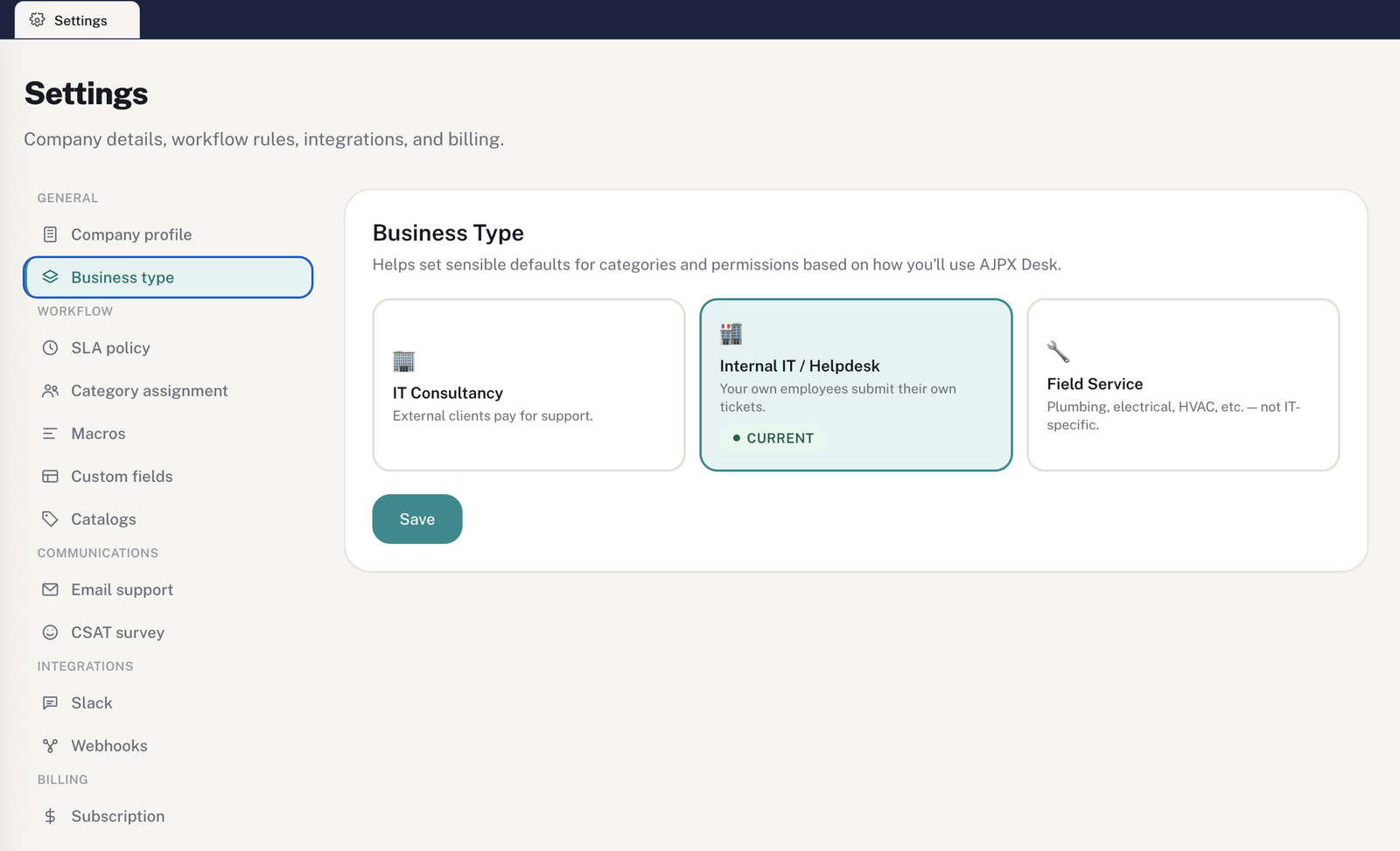
Módulos
Enciende o apaga AJPX Desk y el CRM. Cada uno se cobra por separado ($29 y $19 al mes, 1 usuario incluido; $10 por usuario extra; 10% menos con los dos). Apagar uno lo deja activo hasta el final del periodo que pagaste, y tus datos se conservan.
Tipo de Negocio
IT Consultancy, Internal IT/Helpdesk, o Field Service — ajusta el vocabulario de toda la app a tu tipo de negocio.
SLA Policy
Horas objetivo por prioridad — de aquí sale la insignia de SLA en cada ticket.
Macros
Respuestas predefinidas que se insertan rápido en los comentarios de un ticket.
Campos personalizados
Agrega campos propios a Tickets, Clientes, o cualquier módulo que lo soporte.
Email Support
La dirección de correo de tu cuenta que convierte correos entrantes en tickets.
Catálogos
Edita los valores de estados, prioridades y demás listas desplegables de la app.
CSAT Survey
Activa/desactiva la encuesta de satisfacción que se envía al resolver un ticket.
Slack / Webhooks
Conecta eventos clave de la app a un canal de Slack/Teams o a Zapier/Make/n8n.
Suscripción
Días de prueba gratis restantes, tu total mensual por módulo y usuario, y el botón que abre el portal de pagos.
13. Tu cuenta
Se abre haciendo clic en tu nombre, abajo a la izquierda del menú.
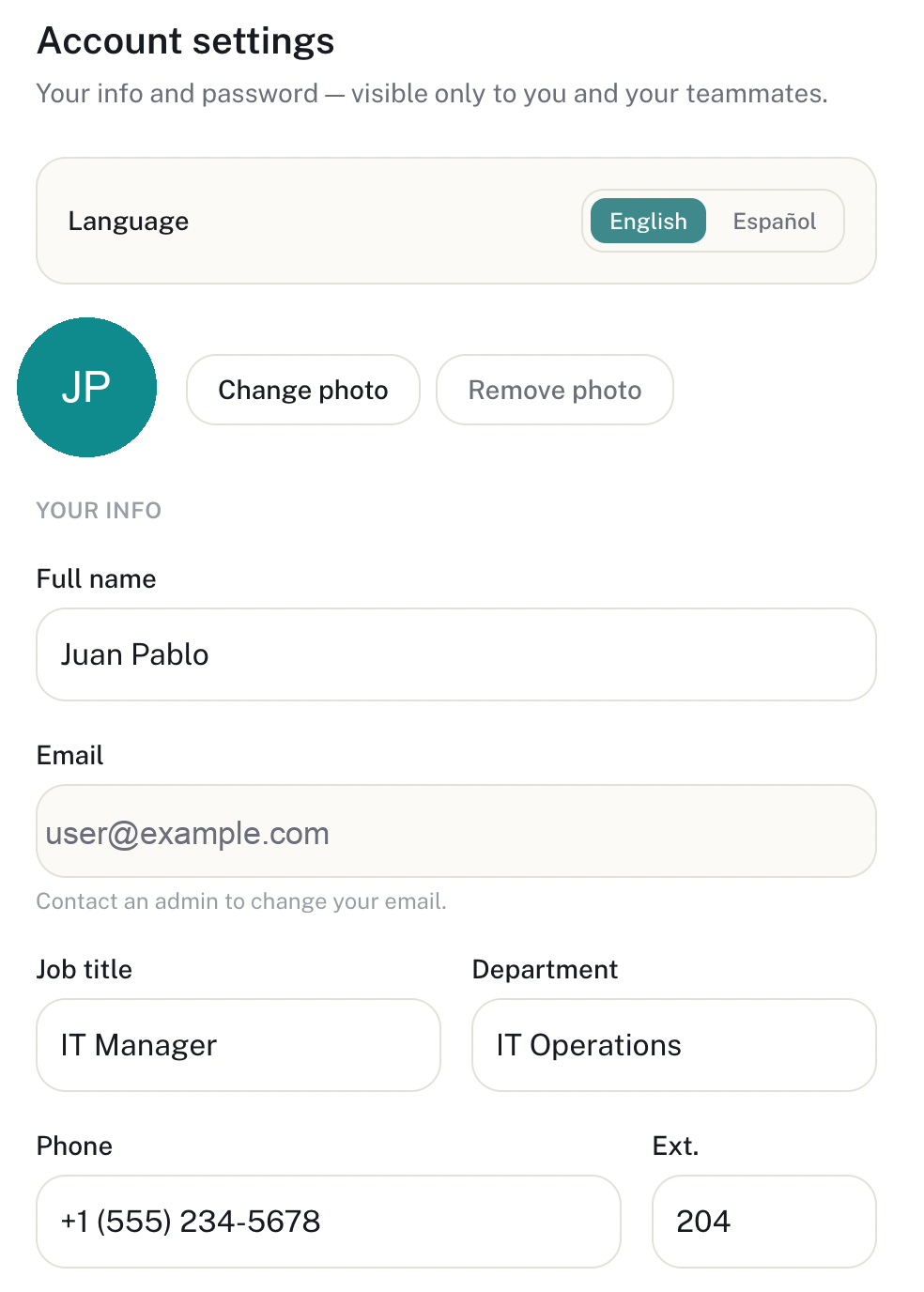
Qué puedes hacer
- Cambiar idioma (English/Español), foto, nombre, puesto, departamento y teléfono.
- Cambiar tu contraseña (por separado de guardar tu perfil).
- El correo de acceso solo lo puede cambiar un Admin.
14. Los correos que envía el sistema
Todo lo que AJPX Desk manda por correo, sin que nadie tenga que escribirlo a mano.
| Correo | Qué lo dispara | Para quién |
|---|---|---|
| Ticket creado | Staff crea un ticket a nombre del cliente | Cliente |
| Cambio de estado del ticket | El ticket cambia de estado | Cliente |
| Encuesta CSAT | El ticket se marca Resuelto | Cliente (encuesta de 1 a 5 estrellas) |
| Cambio de estado de cita | La cita cambia de estado | Cliente |
| Recordatorio de cita | Automático, 24h antes | Cliente |
| Factura enviada | Staff hace clic en "Send Invoice" | Cliente |
| Factura vencida | Automático, diario, si pasó la fecha límite | Cliente |
| Cotización enviada | Staff hace clic en "Send Quote" | Cliente |
| Incumplimiento de SLA | Automático, cada hora, si se cruza el plazo | Todos los admins de la cuenta (+ Slack/Teams si está conectado) |
| Evento a Slack/Webhook | Eventos clave de la app | Tu propio Slack/Teams o Zapier/Make/n8n |
| Correo entrante → ticket | Alguien escribe a tu dirección de soporte | Crea/comenta un ticket; el cliente recibe un acuse de recibo |
15. Los 3 asistentes de IA
No es un solo chatbot — son tres, cada uno con acceso distinto según quién pregunta.
Dashboard
Para el staff. Responde sobre datos en vivo de la cuenta: conteo de tickets, facturas vencidas, próximas citas, búsqueda de clientes, y la Base de Conocimiento. Nunca escribe nada, solo consulta.
Dentro de un ticket
Mismo acceso de solo-lectura que el del Dashboard, más una función extra: buscar tickets pasados resueltos parecidos a este. Ve la Base de Conocimiento completa (borradores incluidos).
Portal de Cliente
Solo responde con los artículos publicados de la Base de Conocimiento y los propios tickets/facturas/citas de ese cliente — nunca datos de otros clientes. Si no puede resolverlo, pregunta al cliente y, si confirma, crea automáticamente un ticket de escalamiento.
16. El Portal de Cliente
Lo que ve tu cliente cuando lo invitas — una vista simplificada, mayormente de solo lectura.
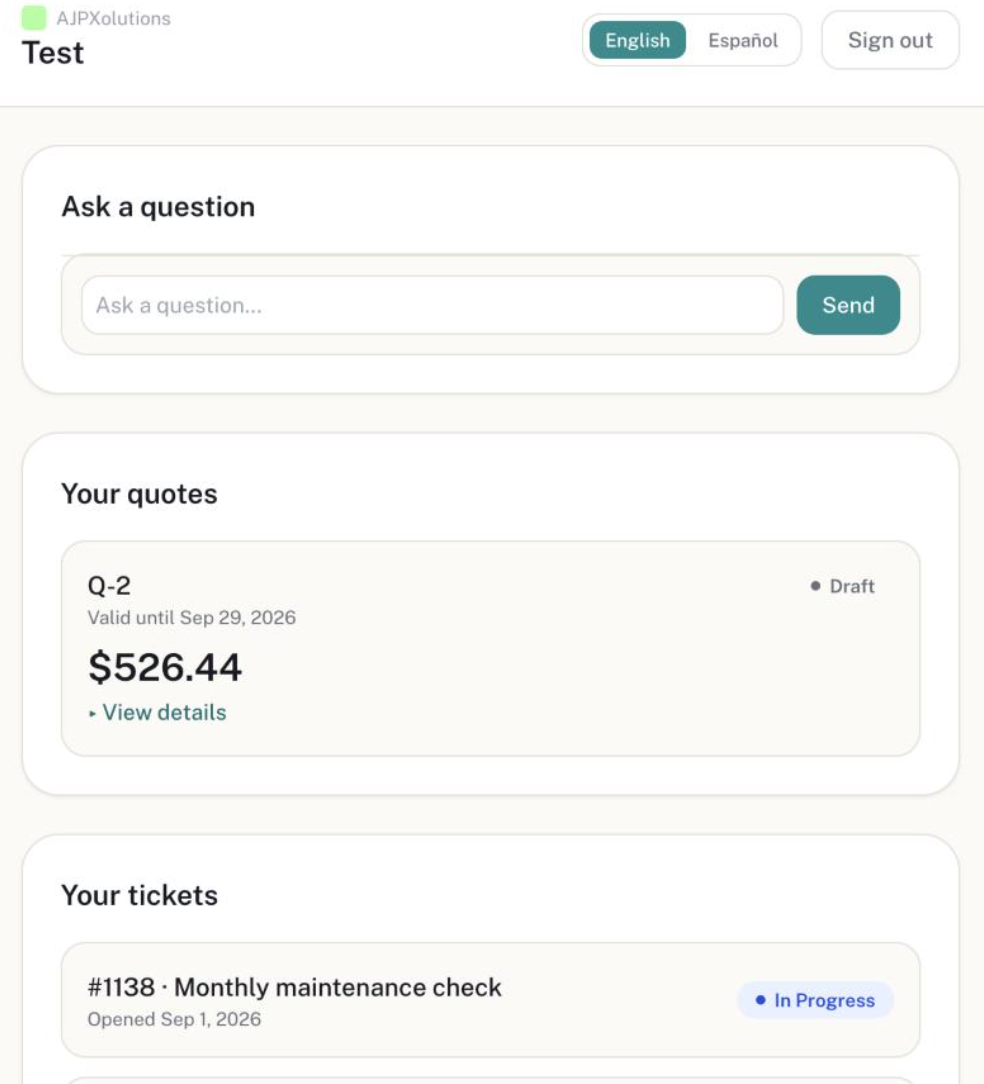
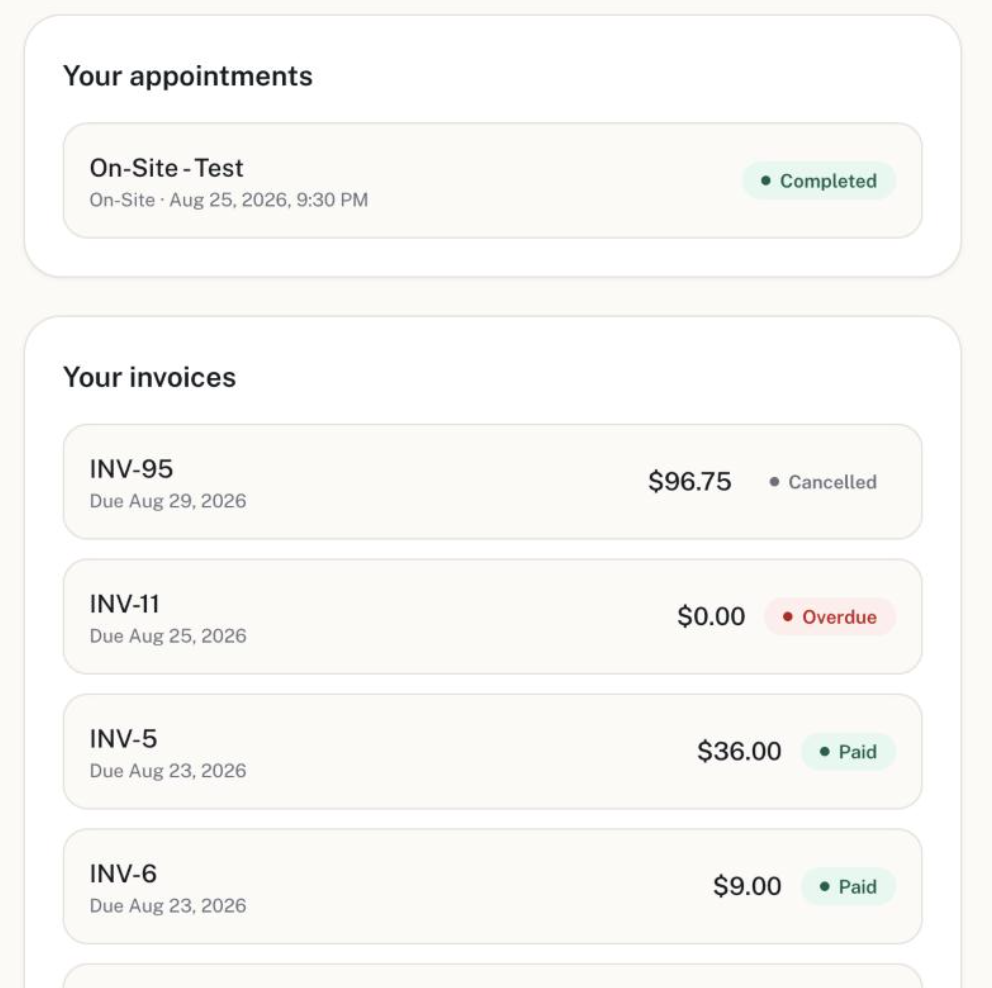
Qué puede hacer un cliente ahí
- Ver sus propios Tickets (solo el estado), Facturas (monto, vencimiento, estado), Citas, y los artículos publicados de la Base de Conocimiento.
- Ver el detalle de una Cotización (línea por línea, con impuestos y descuentos) y Aprobarla o Rechazarla — su única acción de escritura, junto con el chat.
- Chatear con el asistente de IA del portal (ver sección anterior).
- Cambiar de idioma (EN/ES) y cerrar sesión.